Utiliser une appli de suivi GLP-1 avec Apple Santé
 Équipe éditoriale de PenPal
En bref : connecter une application de suivi GLP-1 à Apple Santé lui permet de lire des données déjà présentes sur votre iPhone, comme vos pas ou votre poids, et d’ajouter dans Apple Santé les informations que vous notez dans l’application. PenPal lit les données sur vos pas, vos entraînements, votre énergie active, votre poids et votre consommation d’eau. L’application y ajoute vos entraînements, votre poids et votre consommation d’eau. Les doses, les repas et les effets secondaires restent dans PenPal.
Que fait concrètement la connexion d’une application de suivi à Apple Santé ?
Elle ouvre un accès dans les deux sens, que vous contrôlez. Apple Santé est un espace de stockage partagé sur votre iPhone. Une application ne peut y lire ou y écrire qu’après votre autorisation pour chaque type de données. La page d’Apple sur la confidentialité précise que les applications doivent demander votre autorisation avant de lire les données de Santé ou d’y écrire.
Pour le suivi d’un traitement par GLP-1, cela évite surtout de saisir certaines données. Les pas comptés par votre téléphone ou votre montre, le poids mesuré par une balance connectée ou un entraînement enregistré dans une autre application peuvent apparaître automatiquement dans votre suivi. Dans l’autre sens, un poids ou un verre d’eau que vous notez dans l’application de suivi peut aussi apparaître dans Santé, avec le reste de vos données. Si vous vous demandez encore quelles données suivre, commencez par notre guide de suivi des traitements par GLP-1.
Quelles données PenPal lit-il dans Apple Santé et y ajoute-t-il ?
PenPal lit cinq types de données sur l’activité et le corps, et en ajoute trois dans Apple Santé. Toutes les informations propres au GLP-1, comme les doses, les sites d’injection, les repas, les protéines, les fibres et les effets secondaires, restent dans PenPal et ne sont pas ajoutées à Apple Santé.
| Données | Lues dans Apple Santé | Ajoutées dans Apple Santé | Remarques |
|---|---|---|---|
| Pas | Oui | Non | Affichées sur votre carte d’activité. La distance parcourue à pied et les étages gravis sont uniquement lus pour apparaître sur l’écran des pas. |
| Entraînements | Oui | Oui | PenPal ajoute les entraînements que vous y notez. Dans PenPal, les entraînements provenant d’Apple Santé sont en lecture seule ; modifiez-les dans l’application où vous les avez enregistrés. |
| Énergie active | Oui | Oui | Ajoutée en même temps que les entraînements que vous notez dans PenPal. |
| Poids | Oui | Oui | PenPal ajoute les mesures de poids que vous y notez. |
| Eau | Oui | Oui | PenPal ajoute les données sur l’eau que vous y notez. |
| Doses et médicaments | Non | Non | Votre suivi des doses reste dans PenPal. |
| Repas, protéines, fibres, calories | Non | Non | Les estimations des repas restent dans PenPal. |
| Effets secondaires | Non | Non | Vos bilans corporels restent dans PenPal. |
L’ajout dans Apple Santé ne concerne que les informations que vous créez ou modifiez après la connexion. PenPal n’y exporte pas en bloc les anciennes données.
Comment fonctionnent les autorisations d’Apple Santé ?
Rien n’est partagé sans votre accord. Lorsque vous connectez les deux, iOS affiche la feuille d’autorisation d’Apple, avec chaque type de données et un interrupteur distinct pour la lecture et l’ajout. Vous pouvez en autoriser certains et laisser les autres désactivés.
- Lancez la connexion. PenPal vous la propose lors de la configuration. Vous pouvez aussi activer Apple Santé plus tard dans les réglages de PenPal, ou choisir Synchroniser avec Apple Santé dans le menu de la carte d’activité.
- Choisissez dans la feuille d’Apple. Activez les types de données que vous souhaitez autoriser PenPal à lire et ceux que vous acceptez que l’application ajoute.
- Vérifiez le résultat. Vos cartes des pas, du poids et de l’eau se remplissent à partir d’Apple Santé. Si vous vous connectez depuis les réglages, une courte note « Connexion à Apple Santé établie » s’affiche également.
Lors de la première connexion, PenPal importe une partie de l’historique récent, pas toutes vos données : environ les 90 derniers jours pour les pas, l’énergie active et l’eau, les 12 derniers mois pour les entraînements et jusqu’à 2 ans pour le poids. Ensuite, les nouvelles données sont importées au fur et à mesure.
Une petite règle à connaître : les données importées automatiquement depuis Apple Santé, comme les pas, ne comptent pas pour votre série PenPal. Les données que vous notez vous-même, oui.
Que deviennent les données d’Apple Santé lues par une application de suivi ?
Dans le cas de PenPal, elles restent sur votre iPhone. Les données importées depuis Apple Santé et leurs copies dans PenPal ne sont pas envoyées aux serveurs de PenPal.
Les informations que vous notez directement dans PenPal, c’est différent. Vos doses, vos repas, vos effets secondaires et vos entraînements saisis manuellement sont synchronisés avec votre compte PenPal, comme les autres données de suivi. Vous les retrouvez ainsi si vous changez de téléphone. Votre rapport PDF peut inclure l’activité, l’eau et le poids ; une note en bas de page précise que ces données peuvent provenir d’Apple Santé. Vous choisissez de partager ou non ce rapport, et avec qui. Notre guide sur la préparation d’un bilan de progression pour votre médecin explique quoi y inclure.
Les autres applications fonctionnent différemment : vérifiez les réglages de chacune. Apple exige que toute application utilisant les données de Santé dispose d’une politique de confidentialité qui explique comment elle les utilise. Lisez-la avant de toucher « Autoriser ».
Comment modifier ou désactiver l’accès à Apple Santé ?
Les autorisations de Santé sont définies pour chaque application et chaque type de données. Vous pouvez les modifier à tout moment. Deux réglages sont à connaître : les autorisations d’Apple et l’option de synchronisation de l’application.
- Dans l’app Santé : la page d’assistance d’Apple indique d’ouvrir Santé, de toucher votre profil puis, sous Confidentialité, de toucher Apps. Choisissez l’application et activez ou désactivez les catégories.
- Dans Réglages : la page d’Apple sur la confidentialité de Santé indique que vous pouvez aussi gérer ces accès sous Réglages > Apps > Santé. Les noms des menus peuvent varier selon la version d’iOS.
- Dans PenPal : désactivez Apple Santé dans les réglages. PenPal arrête la synchronisation et supprime de cet appareil ses propres copies des données d’Apple Santé. Les données dans Apple Santé restent telles quelles, y compris les informations que PenPal y a ajoutées auparavant.
La désactivation de la synchronisation n’annule pas les récompenses déjà obtenues. Elle efface uniquement les copies importées et les progrès en cours qui en dépendaient.
Pourquoi les chiffres affichés dans Apple Santé et l’application de suivi peuvent-ils différer ?
En général, c’est parce que plusieurs sources enregistrent la même chose. Votre iPhone et votre Apple Watch comptent tous deux vos pas, une balance connectée et une application de suivi peuvent chacune noter votre poids, et deux applications peuvent toutes deux enregistrer votre consommation d’eau. Apple Santé choisit une source à privilégier en cas de chevauchement.
La page d’assistance d’Apple explique l’ordre par défaut : d’abord les données que vous saisissez à la main dans Santé, puis celles de votre iPhone, iPad et Apple Watch, et enfin celles des applications et appareils Bluetooth. La source en haut de la liste est prioritaire. Les nouvelles applications et les nouveaux appareils sont automatiquement placés en haut de la liste ; une nouvelle connexion peut donc modifier les chiffres affichés.
Vous pouvez modifier l’ordre vous-même. Dans l’app Santé, ouvrez une catégorie comme Pas, faites défiler jusqu’à Sources des données et accès, touchez Modifier, puis faites glisser les sources vers le haut ou le bas. Désactiver une source ici l’empêche de contribuer aux données de cette catégorie.
Quelques habitudes pour garder un suivi clair :
- Notez chaque chose au même endroit. Si vous notez votre consommation d’eau dans PenPal, ne saisissez pas le même verre dans une autre application.
- Pesez-vous d’une seule façon. Si votre balance connectée ajoute déjà votre poids dans Santé, laissez PenPal le lire au lieu de le saisir à nouveau.
- Laissez-lui un instant. Les nouvelles données de votre montre ou de votre balance peuvent mettre un peu de temps à arriver dans Santé, puis dans votre application de suivi.
Que vérifier avant de connecter une application de suivi à Apple Santé ?
Une vérification rapide au départ vous évitera les doublons et les surprises. Passez cette liste en revue pour chaque application, pas seulement PenPal :
- Quels types de données l’application demande-t-elle ? N’autorisez que ceux que vous comptez vraiment utiliser.
- Lecture, ajout ou les deux ? La lecture complète votre suivi. L’ajout enregistre des données dans Santé que d’autres applications pourraient ensuite voir.
- Qui d’autre ajoute les mêmes données ? Si deux applications enregistrent votre consommation d’eau, choisissez-en une pour éviter qu’un verre compte deux fois.
- Où vont les données importées ? Restent-elles uniquement sur le téléphone ou sont-elles envoyées aux serveurs de l’entreprise ? La politique de confidentialité devrait le préciser.
- Comment désactiver la connexion ? Repérez l’interrupteur de désactivation et vérifiez ce qu’il supprime avant d’en avoir besoin.
La FTC recommande également de vérifier les données auxquelles chaque application peut accéder dans les réglages de confidentialité de votre téléphone, puis de désactiver les autorisations dont elle n’a pas besoin.
Pour une liste plus complète de questions à poser avant de choisir une application GLP-1, consultez notre guide sur le fonctionnement des applications de suivi GLP-1.
Comment PenPal utilise Apple Santé
PenPal utilise Apple Santé pour compléter les données de votre journée déjà mesurées par votre téléphone et vous éviter quelques manipulations. Cette option est facultative et reste désactivée tant que vous ne l’activez pas. Vos données d’Apple Santé ne sont jamais vendues ni utilisées à des fins publicitaires.
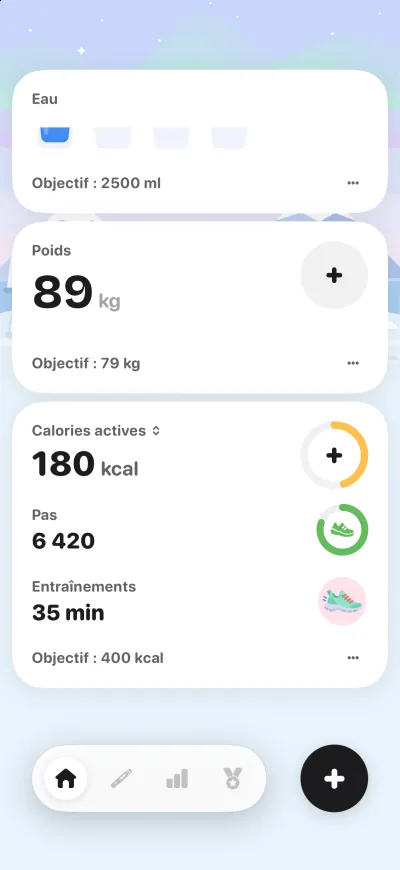
- Activité : les pas, les entraînements et l’énergie active sont importés depuis votre iPhone ou votre Apple Watch.
- Poids et eau : ces données sont lues dans Apple Santé et y sont ajoutées lorsque vous les notez dans PenPal.
- Tout ce qui concerne le GLP-1 : les doses, les sites d’injection, les repas avec leurs protéines et leurs fibres, ainsi que les effets secondaires, restent dans PenPal, sur la même chronologie.
Pour en savoir plus, consultez la page sur le suivi des protéines et des fibres, qui parle aussi de l’eau et d’Apple Santé, ou parcourez la FAQ de PenPal.
Sources
- Apple Support: Manage Health data on your iPhone, iPad, or Apple Watch (consulté le 7 novembre 2026)
- Apple: Health App & Privacy (consulté le 7 novembre 2026)
- FTC: How Websites and Apps Collect and Use Your Information (consulté le 7 novembre 2026)
Ce guide décrit le fonctionnement de PenPal avec Apple Santé à la date indiquée ci-dessus. Il ne remplace pas les conseils médicaux adaptés à votre situation. Les noms des menus d’Apple peuvent varier selon la version d’iOS.