Cómo funciona un rastreador GLP-1 con Apple Salud
 Equipo editorial de PenPal
En resumen: Al conectar un rastreador GLP-1 con Apple Salud, puede leer datos que ya tiene tu iPhone, como los pasos o el peso, y enviarle los datos que registras en el rastreador. PenPal lee pasos, entrenamientos, energía activa, peso y agua, y envía entrenamientos, peso y agua. Las dosis, las comidas y los efectos secundarios se quedan en PenPal.
¿Qué hace realmente conectar un rastreador con Apple Salud?
Abre una conexión de dos vías que tú controlas. Apple Salud es un espacio compartido en tu iPhone, y una app solo puede leer o guardar datos después de que le des permiso para cada tipo. La página de privacidad de Apple explica que las apps deben pedir permiso antes de leer o guardar datos en Salud.
Para llevar un registro de GLP-1, esto te ahorra escribir. Los pasos de tu teléfono o reloj, el peso de una báscula inteligente o un entrenamiento de otra app pueden aparecer automáticamente en tu rastreador. En la otra dirección, el peso o el agua que registras en el rastreador también pueden aparecer en la app Salud, junto con los demás datos. Si aún estás decidiendo qué debería registrar una app de seguimiento, empieza con nuestra guía del rastreador de medicamentos GLP-1.
¿Qué datos lee y escribe PenPal en Apple Salud?
PenPal lee cinco tipos de datos de actividad y del cuerpo, y envía tres. Todo lo relacionado con GLP-1 —como las dosis, los sitios de inyección, las comidas, la proteína, la fibra y los efectos secundarios— se queda en PenPal y no se guarda en Apple Salud.
| Datos | Lee desde Apple Salud | Escribe en Apple Salud | Notas |
|---|---|---|---|
| Pasos | Sí | No | Se muestran en tu tarjeta de actividad. La distancia caminada y los pisos subidos solo se leen para mostrarlos en la pantalla de pasos. |
| Entrenamientos | Sí | Sí | Guarda los entrenamientos que registras en PenPal. En PenPal, los entrenamientos de Apple Salud son de solo lectura; edítalos en la app donde se registraron. |
| Energía activa | Sí | Sí | Se guarda junto con los entrenamientos que registras en PenPal. |
| Peso | Sí | Sí | Guarda en Apple Salud los pesos que registras en PenPal. |
| Agua | Sí | Sí | Guarda en Apple Salud el agua que registras en PenPal. |
| Dosis y medicamentos | No | No | Tu registro de dosis se queda en PenPal. |
| Comidas, proteína, fibra y calorías | No | No | Los cálculos estimados de las comidas se quedan en PenPal. |
| Efectos secundarios | No | No | Los registros de efectos secundarios se quedan en PenPal. |
PenPal solo envía las entradas que creas o modificas después de conectar la app. No exporta en bloque las entradas anteriores a Apple Salud.
¿Cómo funcionan los permisos de Apple Salud?
No se comparte nada hasta que tú lo permitas. Al conectar la app, iOS muestra la hoja de permisos de Apple, con un interruptor independiente para leer y otro para escribir cada tipo de dato. Puedes permitir algunos y dejar otros desactivados.
- Inicia la conexión. PenPal te ofrece esta opción durante la configuración. También puedes activar Apple Salud más adelante en Configuración de PenPal o elegir Sincronizar con Apple Salud en el menú de la tarjeta de actividad.
- Elige en la hoja de Apple. Activa los tipos de datos que quieres que PenPal lea y aquellos que aceptas que escriba.
- Comprueba el resultado. Tus tarjetas de pasos, peso y agua se completan con datos de Apple Salud. Si conectas la app desde Configuración, también aparecerá el breve aviso «Apple Salud está conectada».
La primera vez que conectas la app, PenPal importa el historial reciente, no todos los datos: aproximadamente los últimos 90 días de pasos, energía activa y agua; los últimos 12 meses de entrenamientos y hasta 2 años de peso. Después, los datos nuevos se sincronizan cuando llegan.
Una regla sencilla: los datos que llegan automáticamente desde Apple Salud, como los pasos, no cuentan para tu racha de PenPal. Sí cuenta lo que registras tú.
¿Dónde quedan los datos de Apple Salud cuando los lee un rastreador?
En el caso de PenPal, se quedan en tu iPhone. Ni las importaciones de Apple Salud ni las copias que guarda PenPal se suben a los servidores de PenPal.
Las entradas que registras directamente en PenPal son distintas. Tus dosis, comidas, efectos secundarios y entrenamientos registrados manualmente se sincronizan con tu cuenta de PenPal como cualquier otro dato, así que seguirán ahí si cambias de teléfono. El informe PDF puede incluir actividad, agua y peso; en el pie de página se indica que esos datos podrían incluir información de Apple Salud. Tú decides si compartes el informe y con quién. En nuestra guía sobre cómo preparar un informe de progreso para tu médico explicamos qué incluir.
Otras apps funcionan de manera distinta, así que revisa cada una. Apple exige que todas las apps que usan datos de Salud tengan una política de privacidad que explique cómo los utilizan. Léela antes de tocar «Permitir».
¿Cómo cambiar o desactivar después el acceso a Apple Salud?
Los permisos de Salud se configuran por app y por tipo de dato, y puedes cambiarlos en cualquier momento. Hay dos interruptores que conviene conocer: los permisos de Apple y la opción de sincronización de la app.
- En la app Salud: según la página de soporte de Apple, abre Salud, toca tu perfil y, en Privacidad, toca Apps. Elige la app y activa o desactiva las categorías.
- En Configuración: la página de privacidad de Salud de Apple indica que también puedes administrar esto en Configuración > Apps > Salud. Los nombres de los menús pueden variar entre versiones de iOS.
- En PenPal: desactiva Apple Salud en Configuración. PenPal deja de sincronizar y elimina de ese dispositivo sus propias copias de tus datos de Apple Salud. Tus datos en Apple Salud quedan como están, incluidas las entradas que PenPal guardó allí anteriormente.
Desactivar la sincronización no deshace los logros que ya obtuviste. Solo elimina las copias importadas y el progreso sin terminar que dependía de ellas.
¿Por qué podrían verse distintas las cifras en Apple Salud y en tu rastreador?
Por lo general, porque más de una fuente registra lo mismo. Tu iPhone y Apple Watch cuentan los pasos; una báscula inteligente y un rastreador pueden registrar el peso; y dos apps pueden registrar el agua. Cuando los datos se repiten, Apple Salud decide qué fuente priorizar.
La página de soporte de Apple explica el orden predeterminado: primero, los datos que ingresas manualmente en Salud; después, los de tu iPhone, iPad y Apple Watch; y luego, los de las apps y dispositivos Bluetooth. La fuente que aparece arriba tiene prioridad. Las apps y dispositivos nuevos se agregan automáticamente al principio, así que una conexión nueva puede cambiar las cifras que ves.
Puedes cambiar el orden. En la app Salud, abre una categoría, como Pasos; desplázate hasta Fuentes de datos y acceso, toca Editar y arrastra las fuentes hacia arriba o abajo. Si desactivas una fuente ahí, dejará de aportar datos a esa categoría.
Unos hábitos ayudan a mantener todo en orden:
- Registra cada dato en un solo lugar. Si registras el agua en PenPal, no anotes el mismo vaso en otra app.
- Pésate de una sola manera. Si tu báscula inteligente ya guarda el peso en Salud, deja que PenPal lo lea en lugar de escribirlo de nuevo.
- Espera un momento. Los datos nuevos de un reloj o una báscula pueden tardar un poco en llegar a Salud y luego a tu rastreador.
¿Qué conviene revisar antes de conectar un rastreador con Apple Salud?
Una revisión rápida de antemano ayuda a evitar cifras duplicadas y sorpresas después. Revisa esta lista con cualquier app, no solo con PenPal:
- ¿Qué tipos de datos solicita? Permite solo los que realmente piensas usar.
- ¿Leer, escribir o ambas cosas? La lectura completa los datos en tu rastreador. La escritura agrega entradas a Salud, que otras apps podrían ver.
- ¿Qué otra app registra los mismos datos? Si dos apps registran el agua, elige una para anotarla y así un vaso no contará dos veces.
- ¿Dónde se guardan los datos importados? ¿Solo en el teléfono o también en los servidores de la empresa? La política de privacidad debería indicarlo.
- ¿Cómo desconectarla? Averigua cómo desactivarla y qué datos elimina antes de que lo necesites.
La FTC también recomienda revisar a qué datos puede acceder cada app desde la configuración de privacidad del teléfono y desactivar los permisos que no necesita.
Si quieres más preguntas para evaluar una app de GLP-1, consulta nuestra guía sobre cómo funcionan las apps de seguimiento GLP-1.
¿Cómo usa PenPal Apple Salud?
PenPal usa Apple Salud para completar los datos que tu teléfono ya midió y así reducir los toques necesarios para llevar tu registro. Es opcional y permanece desactivado hasta que lo actives. Tus datos de Apple Salud nunca se venden ni se usan para mostrar anuncios.
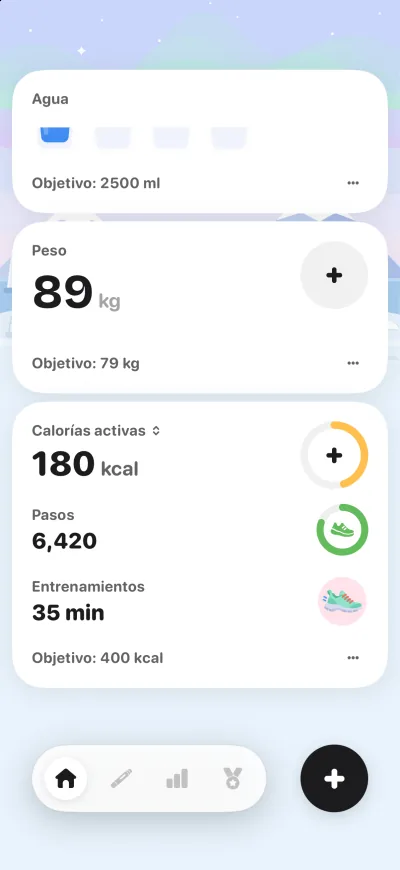
- Actividad: los pasos, entrenamientos y la energía activa llegan desde tu iPhone o Apple Watch.
- Peso y agua: PenPal los lee desde Apple Salud y también los guarda allí cuando los registras en PenPal.
- Todo lo relacionado con GLP-1: las dosis, los sitios de inyección, las comidas con proteína y fibra y los efectos secundarios se quedan en PenPal, en la misma línea de tiempo.
Lee más en la página del rastreador de proteína y fibra, donde también se habla del agua y Apple Salud, o visita las preguntas frecuentes de PenPal.
Fuentes
- Apple Support: Manage Health data on your iPhone, iPad, or Apple Watch (consultado el 7 de noviembre de 2026)
- Apple: Health App & Privacy (consultado el 7 de noviembre de 2026)
- FTC: How Websites and Apps Collect and Use Your Information (consultado el 7 de noviembre de 2026)
Esta guía describe cómo funciona PenPal con Apple Salud hasta la fecha indicada y no sustituye el consejo médico individual. Los nombres de los menús de Apple pueden cambiar entre versiones de iOS.