Apple Sağlık ile GLP-1 takip uygulaması nasıl çalışır?
 PenPal Editör Ekibi
Kısa yanıt: Bir GLP-1 takip uygulamasını Sağlık uygulamasına bağlamak, adımlar veya kilo gibi iPhone'unda zaten bulunan verileri okumasını ve uygulamada kaydettiğin bilgileri geri yazmasını sağlar. PenPal adımları, antrenmanları, aktif enerjiyi, kiloyu ve suyu okur; antrenmanları, kiloyu ve su kayıtlarını Sağlık uygulamasına yazar. Dozlar, öğünler ve yan etkiler PenPal'de kalır.
Bir takip uygulamasını Sağlık uygulamasına bağlamak ne işe yarar?
Senin kontrolündeki çift yönlü bir bağlantı kurar. Sağlık uygulaması, iPhone'undaki ortak bir veri alanıdır. Her veri türü için izin vermediğin sürece uygulamalar bu verileri okuyamaz ya da yazamaz. Apple'ın gizlilik sayfasında, uygulamaların Sağlık verilerini okuyup yazmadan önce izin istemesi gerektiği belirtiliyor.
GLP-1 kayıtlarında bu bağlantı çoğunlukla yazma işini azaltır. Telefondan ya da saatinden gelen adımlar, akıllı tartıdan gelen kilo veya başka bir uygulamadaki antrenman kendiliğinden takip uygulamanda görünebilir. Ters yönde, takip uygulamasında kaydettiğin kilo ya da bir bardak su da diğer verilerinin yanında Sağlık uygulamasında görünebilir. Bir takip uygulamasının neleri kaydetmesi gerektiğine hâlâ karar veriyorsan GLP-1 ilaç takibi rehberimizle başlayabilirsin.
PenPal, Sağlık uygulamasından hangi verileri okur ve hangilerini yazar?
PenPal beş tür etkinlik ve vücut verisini okur, üç tür veriyi de Sağlık uygulamasına yazar. Dozlar, enjeksiyon bölgeleri, öğünler, protein, lif ve yan etkiler gibi GLP-1'e özel her şey PenPal'de kalır ve Sağlık uygulamasına yazılmaz.
| Veri | Sağlık uygulamasından okur | Sağlık uygulamasına yazar | Notlar |
|---|---|---|---|
| Adım sayısı | Evet | Hayır | Etkinlik kartında gösterilir. Yürüme mesafesi ve çıkılan kat sayısı yalnızca Adımlar ekranında gösterilmek üzere okunur. |
| Antrenmanlar | Evet | Evet | PenPal'de eklediğin antrenmanları Sağlık uygulamasına yazar. Sağlık uygulamasından gelen antrenmanları PenPal'de yalnızca görüntüleyebilirsin; düzenlemek için geldikleri uygulamayı kullan. |
| Aktif enerji | Evet | Evet | PenPal'de eklediğin antrenmanlarla birlikte Sağlık uygulamasına yazılır. |
| Kilo | Evet | Evet | PenPal'de kaydettiğin kiloları Sağlık uygulamasına yazar. |
| Su | Evet | Evet | PenPal'de kaydettiğin su miktarını Sağlık uygulamasına yazar. |
| Dozlar ve ilaçlar | Hayır | Hayır | Doz kayıtların PenPal'de kalır. |
| Öğünler, protein, lif, kaloriler | Hayır | Hayır | Öğün tahminleri PenPal'de kalır. |
| Yan etkiler | Hayır | Hayır | Vücut kontrolü kayıtların PenPal'de kalır. |
Sağlık uygulamasına yalnızca bağlandıktan sonra oluşturduğun ya da değiştirdiğin kayıtlar yazılır. PenPal eski kayıtları topluca dışa aktarmaz.
Sağlık uygulaması izin akışı nasıl işler?
Sen izin vermeden hiçbir şey paylaşılmaz. Bağlantı kurduğunda iOS, her veri türü için okuma ve yazma seçeneklerinin ayrı ayrı gösterildiği Apple izin ekranını açar. Bazılarına izin verip diğerlerini kapalı bırakabilirsin.
- Bağlantıyı başlat. PenPal kurulum sırasında bu seçeneği sunar. Daha sonra PenPal Ayarları'ndan Sağlık eşzamanlamasını açabilir ya da etkinlik kartındaki menüden Sağlık ile eşzamanla seçeneğini belirleyebilirsin.
- Apple'ın izin ekranında seçim yap. PenPal'ın okumasını istediğin veri türlerini ve yazmasına izin verdiklerini aç.
- Sonucu kontrol et. Adım, kilo ve su kartların Sağlık uygulamasındaki verilerle dolar. Ayarlar'dan bağlandığında “Sağlık uygulaması bağlandı” kısa notunu da görürsün.
İlk bağlantıda PenPal tüm geçmişi değil, yakın tarihli verileri aktarır: adımların, aktif enerjin ve suyun için yaklaşık son 90 günü; antrenmanlar için son 12 ayı ve kilo için en fazla 2 yılı. Sonrasında yeni veriler geldikçe aktarılır.
Bilmen gereken küçük bir kural var: adımlar gibi Sağlık uygulamasından kendiliğinden gelen veriler PenPal serine sayılmaz. Bir şeyi kendin kaydettiğinde sayılır.
Bir takip uygulaması Sağlık verilerini okuduktan sonra bu veriler nereye gider?
PenPal'de Sağlık uygulamasından alınan veriler iPhone'unda kalır. Sağlık verileri ve PenPal'deki kopyaları PenPal sunucularına yüklenmez.
PenPal'de kendin kaydettiğin bilgiler farklıdır. Dozların, öğünlerin, yan etkilerin ve elle eklediğin antrenmanlar diğer kayıtların gibi PenPal hesabınla eşzamanlanır; böylece telefonunu değiştirsen de onlara ulaşırsın. PDF raporu oluşturduğunda raporda etkinlik, su ve kilo bilgileri yer alabilir; alt notta bunların Sağlık uygulamasından alınan verileri içerebileceği belirtilir. Raporu paylaşıp paylaşmayacağına ve kiminle paylaşacağına sen karar verirsin. Doktorun için ilerleme raporu hazırlama rehberimizde rapora neler ekleyebileceğin anlatılıyor.
Diğer uygulamalar bu işi farklı şekilde yapabilir; her birini ayrı ayrı kontrol et. Apple, Sağlık verilerini kullanan her uygulamanın bu verileri nasıl kullandığını açıklayan bir gizlilik politikası olmasını şart koşuyor. İzin vermeden önce politikayı oku.
Sağlık uygulaması erişimini sonradan nasıl değiştirir ya da kapatırsın?
Sağlık izinleri uygulamaya ve veri türüne göre belirlenir; istediğin zaman değiştirebilirsin. Bilmen gereken iki ayar var: Apple'ın izinleri ve takip uygulamasının kendi eşzamanlama ayarı.
- Sağlık uygulamasında: Apple'ın destek sayfasına göre Sağlık uygulamasını açıp profiline dokunmalı, Gizlilik bölümünde Uygulamalar'ı seçmelisin. Uygulamayı seçip veri kategorilerini açıp kapatabilirsin.
- Ayarlar'da: Apple'ın Sağlık gizliliği sayfasına göre bu ayarları Ayarlar > Uygulamalar > Sağlık bölümünden de yönetebilirsin. Menü adları iOS sürümlerine göre değişebilir.
- PenPal'de: Ayarlar'dan Sağlık eşzamanlamasını kapat. PenPal eşzamanlamayı durdurur ve bu aygıttaki Sağlık verilerinin kendi kopyalarını siler. PenPal'ın daha önce yazdığı kayıtlar da dâhil, Sağlık uygulamasındaki verilerin aynı kalır.
Eşzamanlamayı kapatmak, kazandığın başarımları geri almaz. Yalnızca içe aktarılan kopyaları ve bunlara bağlı tamamlanmamış ilerlemeyi siler.
Sağlık uygulaması ve takip uygulamandaki sayılar neden farklı görünebilir?
Genellikle aynı veriyi birden fazla kaynak kaydettiği için. iPhone'un ve Apple Watch'un adımlarını ayrı ayrı sayabilir; akıllı tartı ve takip uygulaması kilonu kaydedebilir; iki uygulama da su miktarını tutabilir. Çakışma olduğunda hangi kaynağın kullanılacağına Sağlık uygulaması karar verir.
Apple'ın destek sayfası varsayılan sıralamayı şöyle açıklıyor: Sağlık uygulamasına elle girdiğin veriler önce gelir; ardından iPhone, iPad ve Apple Watch'tan gelen veriler, sonra uygulama ve Bluetooth aygıtı verileri sıralanır. Listenin en üstündeki kaynak önceliklidir. Yeni uygulama ve aygıtlar otomatik olarak listenin en üstüne eklenir; bu yüzden yeni bir bağlantı gördüğün sayıları değiştirebilir.
Sıralamayı kendin değiştirebilirsin. Sağlık uygulamasında Adımlar gibi bir kategoriyi aç, Veri Kaynakları ve Erişim bölümüne git, Düzenle'ye dokun ve kaynakları yukarı ya da aşağı sürükle. Burada bir kaynağı kapatırsan o kategoriye veri ekleyemez.
Düzeni korumak için birkaç alışkanlık işe yarar:
- Her şeyi tek bir yere kaydet. Suyu PenPal'de kaydediyorsan aynı bardağı başka bir uygulamaya da yazma.
- Kilonu tek yöntemle ölç. Akıllı tartın kilonu Sağlık uygulamasına yazıyorsa tekrar elle girmek yerine PenPal'ın okumasına izin ver.
- Biraz bekle. Saat ya da tartıdan gelen yeni verilerin Sağlık uygulamasına, ardından takip uygulamana ulaşması biraz sürebilir.
Bir takip uygulamasını Sağlık uygulamasına bağlamadan önce neleri kontrol etmeli?
Bağlanmadan önce hızlıca kontrol etmek, sonradan yinelenen kayıtları ve sürprizleri önleyebilir. Yalnızca PenPal için değil, her uygulama için şu listeye göz at:
- Hangi veri türlerine erişmek istiyor? Gerçekten kullanacaklarınla eşleşenlere izin ver.
- Okuma, yazma ya da ikisi birden mi? Okuma, takip uygulamanı doldurur. Yazma ise diğer uygulamaların görebileceği kayıtları Sağlık uygulamasına ekler.
- Aynı veriyi başka kim kaydediyor? İki uygulama da suyu kaydediyorsa bir bardağı iki kez saymamak için tek bir yer seç.
- İçe aktarılan veriler nereye gidiyor? Yalnızca telefonda mı kalıyor, şirketin sunucularına mı gidiyor? Gizlilik politikası bunu açıklamalı.
- Nasıl kapatılır? İhtiyacın olmadan önce kapatma seçeneğini ve hangi verileri sildiğini bul.
FTC, telefonunun gizlilik ayarlarından her uygulamanın hangi verilere erişebildiğini kontrol etmeni ve uygulamanın ihtiyaç duymadığı izinleri kapatmanı da öneriyor.
Bir GLP-1 uygulaması hakkında sorulacak daha fazla soru için GLP-1 takip uygulamalarının nasıl çalıştığına dair rehberimize göz at.
PenPal, Sağlık uygulamasını nasıl kullanıyor?
PenPal, kaydındaki günün telefonunun zaten ölçtüğü kısımlarını doldurmak için Sağlık uygulamasını kullanır; böylece daha az dokunman yeter. Kullanmak isteğe bağlıdır ve sen açana kadar kapalıdır. Sağlık uygulaması verilerin asla satılmaz ya da reklam için kullanılmaz.
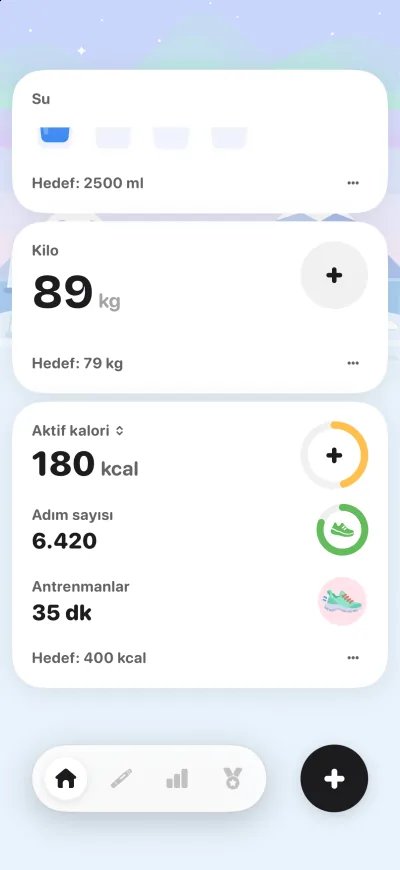
- Etkinlik: Adımlar, antrenmanlar ve aktif enerji iPhone'undan ya da Apple Watch'undan gelir.
- Kilo ve su: Sağlık uygulamasından okunur; PenPal'de kaydettiğinde Sağlık uygulamasına yazılır.
- GLP-1 ile ilgili her şey: Dozlar, enjeksiyon bölgeleri, protein ve lif içeren öğünler ve yan etkiler aynı zaman çizelgesinde PenPal'de kalır.
Su ve Sağlık uygulaması hakkında bilgi için protein ve lif takibi sayfasını oku ya da PenPal SSS bölümüne göz at.
Kaynaklar
- Apple Destek: Manage Health data on your iPhone, iPad, or Apple Watch (7 Kasım 2026 tarihinde kontrol edildi)
- Apple: Health App & Privacy (7 Kasım 2026 tarihinde kontrol edildi)
- FTC: How Websites and Apps Collect and Use Your Information (7 Kasım 2026 tarihinde kontrol edildi)
Bu rehber, PenPal'ın yukarıdaki tarih itibarıyla Sağlık uygulamasıyla nasıl çalıştığını anlatır ve kişiye özel tıbbi tavsiyenin yerini tutmaz. Apple menülerinin adları iOS sürümlerine göre değişebilir.