 PenPal-Redaktionsteam
Kurz gesagt: Wenn du einen GLP-1-Tracker mit Apple Health verbindest, kann er Daten lesen, die dein iPhone bereits erfasst hat, zum Beispiel Schritte oder Gewicht. Außerdem kann er Einträge, die du im Tracker erfasst, an Apple Health übermitteln. PenPal liest Schritte, Trainingseinheiten, aktive Energie, Gewicht und Wasser aus und schreibt Trainingseinheiten, Gewicht und Wasser hinein. Dosen, Mahlzeiten und Nebenwirkungen bleiben in PenPal.
Was passiert eigentlich, wenn du einen Tracker mit Apple Health verbindest?
Du öffnest eine Tür in beide Richtungen – und entscheidest selbst, was hindurchgeht. Apple Health ist ein gemeinsamer Speicher auf deinem iPhone. Eine App kann erst daraus lesen oder Daten hineinschreiben, wenn du die jeweilige Datenart freigibst. Laut Apples Datenschutzhinweisen müssen Apps vorher um Erlaubnis bitten, bevor sie Gesundheitsdaten lesen oder schreiben.
Bei GLP-1-Einträgen sparst du dir so vor allem Tipparbeit. Schritte von deinem iPhone oder deiner Apple Watch, ein Gewichtswert von einer smarten Waage oder ein Training aus einer anderen App können automatisch in deinem Tracker auftauchen. Umgekehrt können ein Gewicht oder ein Glas Wasser, das du im Tracker erfasst, auch in Apple Health erscheinen. Wenn du noch überlegst, was ein Tracker überhaupt erfassen sollte, lies zuerst unseren Ratgeber zum GLP-1-Medikamenten-Tracker.
Welche Daten liest und schreibt PenPal in Apple Health?
PenPal liest fünf Arten von Aktivitäts- und Körperdaten aus und schreibt drei zurück. Alles, was speziell mit GLP-1 zu tun hat – etwa Dosen, Injektionsstellen, Mahlzeiten, Protein, Ballaststoffe und Nebenwirkungen – bleibt in PenPal und wird nicht an Apple Health übermittelt.
| Daten | Liest aus Apple Health | Schreibt in Apple Health | Hinweise |
|---|---|---|---|
| Schritte | Ja | Nein | Wird auf deiner Aktivitätskarte angezeigt. Gehstrecke und gestiegene Stockwerke werden nur für die Schrittansicht ausgelesen. |
| Trainings | Ja | Ja | Schreibt Trainingseinheiten, die du in PenPal erfasst. Trainingseinheiten aus Apple Health kannst du in PenPal nur ansehen; bearbeite sie dort, wo sie erfasst wurden. |
| Aktive Energie | Ja | Ja | Wird zusammen mit den Trainingseinheiten gespeichert, die du in PenPal erfasst. |
| Gewicht | Ja | Ja | Schreibt Gewichtswerte, die du in PenPal erfasst. |
| Wasser | Ja | Ja | Schreibt Wassermengen, die du in PenPal erfasst. |
| Dosen und Medikamente | Nein | Nein | Deine Dosiseinträge bleiben in PenPal. |
| Mahlzeiten, Protein, Ballaststoffe, Kalorien | Nein | Nein | Mahlzeitenschätzungen bleiben in PenPal. |
| Nebenwirkungen | Nein | Nein | Deine Einträge zu Nebenwirkungen bleiben in PenPal. |
Zurückgeschrieben werden nur Einträge, die du nach dem Verbinden neu erstellst oder änderst. PenPal exportiert ältere Einträge nicht gesammelt nach Apple Health.
Wie funktioniert die Freigabe für Apple Health?
Es wird nichts geteilt, bis du es freigibst. Beim Verbinden zeigt iOS Apples eigenes Freigabefenster. Darin ist jede Datenart aufgeführt, mit einem eigenen Schalter zum Lesen und Schreiben. Du kannst einzelne Datenarten freigeben und andere ausgeschaltet lassen.
- Verbindung starten. PenPal bietet dir die Verbindung während der Einrichtung an. Du kannst Apple Health später auch in den Einstellungen von PenPal einschalten oder im Menü auf der Aktivitätskarte Mit Apple Health synchronisieren auswählen.
- In Apples Fenster auswählen. Schalte die Datenarten ein, die PenPal lesen darf und in die PenPal schreiben darf.
- Ergebnis prüfen. Deine Karten für Schritte, Gewicht und Wasser füllen sich mit Daten aus Apple Health. Wenn du die Verbindung in den Einstellungen herstellst, erscheint außerdem der kurze Hinweis „Apple Health verbunden“.
Beim ersten Verbinden übernimmt PenPal nur einen Teil deiner bisherigen Daten: etwa die letzten 90 Tage für Schritte, aktive Energie und Wasser, die letzten 12 Monate an Trainingseinheiten und bis zu 2 Jahre an Gewichtsdaten. Danach fließen neue Daten ein, sobald sie verfügbar sind.
Ein kleiner Hinweis: Daten, die automatisch aus Apple Health kommen, etwa Schritte, zählen nicht für deine PenPal-Serie. Einträge, die du selbst erfasst, schon.
Wo landen Apple-Health-Daten, nachdem ein Tracker sie gelesen hat?
Bei PenPal bleiben sie auf deinem iPhone. Weder aus Apple Health übernommene Daten noch PenPals Kopien davon werden auf PenPal-Server hochgeladen.
Einträge, die du direkt in PenPal erfasst, sind etwas anderes. Deine Dosen, Mahlzeiten, Nebenwirkungen und manuell erfassten Trainingseinheiten werden wie andere Einträge mit deinem PenPal-Konto synchronisiert. So sind sie auch da, wenn du das iPhone wechselst. Ein PDF-Bericht kann Aktivität, Wasser und Gewicht enthalten. Im Fußtext steht, dass diese Daten auch aus Apple Health stammen können. Du entscheidest, ob du den Bericht teilst und mit wem. In unserem Ratgeber zum Fortschrittsbericht für deinen Arzttermin erfährst du, was hinein kann.
Andere Apps gehen unterschiedlich mit Gesundheitsdaten um. Schau deshalb bei jeder einzelnen nach. Apple verlangt von jeder App, die Gesundheitsdaten nutzt, eine Datenschutzerklärung, in der die Datennutzung beschrieben wird. Lies sie, bevor du auf „Erlauben“ tippst.
Wie änderst oder beendest du den Zugriff auf Apple Health?
Die Gesundheitsfreigaben gelten je App und Datenart und lassen sich jederzeit ändern. Es gibt zwei Schalter, die du kennen solltest: Apples Freigaben und die Synchronisierungseinstellung des Trackers.
- In Apple Health: Laut Apples Supportseite öffnest du Apple Health, tippst auf dein Profil und dann unter „Datenschutz“ auf Apps. Wähle die App aus und schalte die gewünschten Kategorien ein oder aus.
- In den Einstellungen: Laut Apples Datenschutzhinweisen für Health kannst du die Freigaben auch unter Einstellungen > Apps > Health verwalten. Die Menünamen können sich je nach iOS-Version ändern.
- In PenPal: Schalte Apple Health in den Einstellungen aus. PenPal beendet dann die Synchronisierung und entfernt die eigenen Kopien deiner Apple-Health-Daten von diesem Gerät. Deine Daten in Apple Health bleiben unverändert, auch frühere Einträge, die PenPal dort gespeichert hat.
Wenn du die Synchronisierung ausschaltest, gehen bereits erreichte Erfolge nicht verloren. Gelöscht werden nur importierte Kopien und noch nicht abgeschlossener Fortschritt, der von ihnen abhing.
Warum können die Zahlen in Apple Health und deinem Tracker unterschiedlich sein?
Meistens liegt es daran, dass mehr als eine Quelle dasselbe erfasst. Dein iPhone und deine Apple Watch zählen beide Schritte, eine smarte Waage und ein Tracker können beide dein Gewicht erfassen und zwei Apps können beide Wasser erfassen. Apple Health entscheidet, welche Quelle bei Überschneidungen zählt.
Auf Apples Supportseite wird die Standardreihenfolge erklärt: Zuerst kommen Daten, die du manuell in Apple Health eingibst, dann Daten von deinem iPhone, iPad und deiner Apple Watch und danach Daten aus Apps und Bluetooth-Geräten. Die Quelle oben in der Liste hat Vorrang. Neue Apps und Geräte werden automatisch ganz oben hinzugefügt. Durch eine neue Verbindung können sich daher die angezeigten Werte ändern.
Du kannst die Reihenfolge selbst ändern. Öffne in Apple Health eine Kategorie wie „Schritte“, scrolle zu Datenquellen & Zugriff, tippe auf Bearbeiten und ziehe die Quellen nach oben oder unten. Wenn du eine Quelle dort ausschaltest, trägt sie nichts mehr zu dieser Kategorie bei.
Mit ein paar Gewohnheiten bleibt alles übersichtlich:
- Erfasse jede Sache an einem Ort. Wenn du Wasser in PenPal erfasst, trage dasselbe Glas nicht auch noch in einer anderen App ein.
- Erfasse dein Gewicht nur einmal. Wenn deine smarte Waage es schon in Apple Health speichert, lass PenPal den Wert von dort übernehmen, statt ihn noch einmal zu erfassen.
- Gib dem Ganzen einen Moment. Neue Daten von einer Uhr oder Waage brauchen manchmal etwas, bis sie Apple Health und anschließend deinen Tracker erreichen.
Was solltest du prüfen, bevor du einen Tracker mit Apple Health verbindest?
Ein kurzer Check zu Beginn erspart dir doppelte Werte und Überraschungen später. Geh diese Liste bei jeder App durch, nicht nur bei PenPal:
- Welche Datenarten fragt die App ab? Gib nur die frei, die du tatsächlich nutzen möchtest.
- Lesen, schreiben oder beides? Durch das Lesen erscheinen Daten in deinem Tracker. Beim Schreiben kommen Einträge in Apple Health hinzu, die andere Apps möglicherweise sehen können.
- Wer schreibt dieselben Daten noch? Wenn zwei Apps Wasser erfassen, leg fest, wo du es einträgst, damit ein Glas nicht doppelt zählt.
- Wo landen importierte Daten? Bleiben sie nur auf dem iPhone oder kommen sie auf die Server des Unternehmens? Die Datenschutzerklärung sollte das sagen.
- Wie kannst du die Verbindung beenden? Finde heraus, wo du sie ausschaltest und was dabei gelöscht wird, bevor du es brauchst.
Die FTC empfiehlt außerdem, in den Datenschutzeinstellungen deines iPhones zu prüfen, worauf jede App zugreifen kann, und unnötige Freigaben auszuschalten.
Eine längere Liste mit Fragen zu GLP-1-Apps findest du in unserem Ratgeber dazu, wie GLP-1-Tracking-Apps funktionieren.
So nutzt PenPal Apple Health
PenPal übernimmt aus Apple Health die Teile deines Alltags, die dein iPhone bereits erfasst hat. So brauchst du weniger zu tippen. Die Funktion ist optional und bleibt ausgeschaltet, bis du sie einschaltest. Deine Apple-Health-Daten werden niemals verkauft oder für Werbung verwendet.
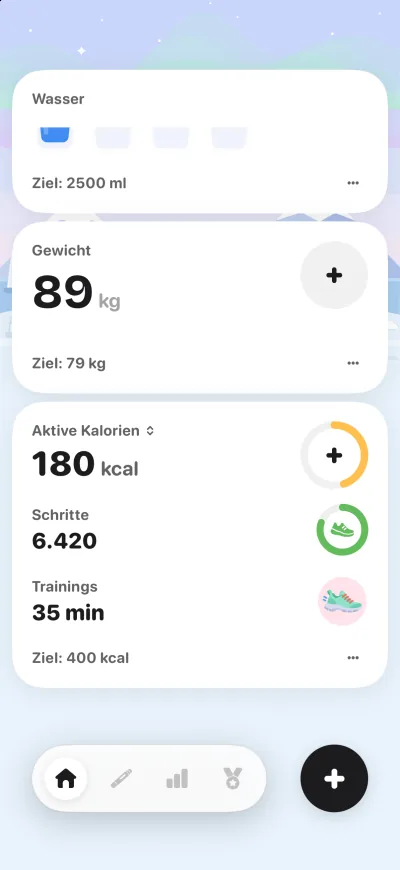
- Aktivität: Schritte, Trainingseinheiten und aktive Energie kommen von deinem iPhone oder deiner Apple Watch.
- Gewicht und Wasser: werden aus Apple Health gelesen und dorthin geschrieben, wenn du sie in PenPal erfasst.
- Alles rund um GLP-1: Dosen, Injektionsstellen, Mahlzeiten mit Protein und Ballaststoffen sowie Nebenwirkungen bleiben in PenPal – in derselben Zeitleiste.
Mehr erfährst du auf der Seite zum Protein- und Ballaststoff-Tracker, auf der es auch um Wasser und Apple Health geht. Oder schau in die PenPal-FAQ.
Quellen
- Apple Support: Manage Health data on your iPhone, iPad, or Apple Watch (geprüft am 7. November 2026)
- Apple: Health App & Privacy (geprüft am 7. November 2026)
- FTC: How Websites and Apps Collect and Use Your Information (geprüft am 7. November 2026)
Dieser Ratgeber beschreibt, wie PenPal zum oben genannten Datum mit Apple Health funktioniert. Er ersetzt keine individuelle medizinische Beratung. Apples Menünamen können sich je nach iOS-Version ändern.