 Equipe editorial do PenPal
Resposta curta: conectar um app de acompanhamento de GLP-1 ao Saúde permite ler dados que o iPhone já tem, como passos ou peso, e gravar registros feitos no app. PenPal lê passos, treinos, energia ativa, peso e água, e grava treinos, peso e água. Doses, refeições e efeitos colaterais ficam no PenPal.
O que acontece, na prática, ao conectar um app de acompanhamento ao Saúde?
Isso abre uma via de mão dupla sob seu controle. O app Saúde funciona como um repositório compartilhado no iPhone, e um app só pode ler ou gravar dados depois que você autoriza cada tipo. A página de privacidade da Apple diz que os apps precisam pedir permissão antes de ler ou gravar dados do Saúde.
Para acompanhar o GLP-1, isso reduz principalmente a digitação. Passos do celular ou do relógio, um peso de uma balança inteligente ou um treino de outro app podem aparecer automaticamente no seu app de acompanhamento. No outro sentido, um peso ou copo de água que você registra no app pode aparecer também no Saúde, junto com os outros dados. Se você ainda está decidindo o que um app de acompanhamento deve registrar, comece pelo nosso guia de apps para acompanhar o tratamento com GLP-1.
Quais dados PenPal lê e grava no app Saúde?
PenPal lê cinco tipos de dados de atividade e do corpo e grava três. Tudo que é específico do GLP-1, como doses, locais de aplicação, refeições, proteína, fibras e efeitos colaterais, fica no PenPal e não é enviado ao Saúde.
| Dados | Lê do Saúde | Grava no Saúde | Observações |
|---|---|---|---|
| Passos | Sim | Não | Exibidos no cartão de atividade. A distância percorrida a pé e os lances de escada são apenas lidos para aparecerem na tela de passos. |
| Treinos | Sim | Sim | Grava os treinos que você adiciona no PenPal. Os treinos vindos do Saúde são somente leitura no PenPal; edite-os no app de origem. |
| Calorias ativas | Sim | Sim | Gravados junto com os treinos que você adiciona ao PenPal. |
| Peso | Sim | Sim | Grava os pesos que você registra no PenPal. |
| Água | Sim | Sim | Grava a água que você registra no PenPal. |
| Doses e medicamentos | Não | Não | Seu registro de doses fica no PenPal. |
| Refeições, proteína, fibras e calorias | Não | Não | As estimativas das refeições ficam no PenPal. |
| Efeitos colaterais | Não | Não | Os registros de efeitos colaterais ficam no PenPal. |
A gravação de dados de volta só inclui registros criados ou alterados depois da conexão. PenPal não exporta de uma vez os registros antigos para o Saúde.
Como funciona a autorização para o app Saúde?
Nada é compartilhado sem sua autorização. Ao conectar, o iOS mostra a própria tela de permissões da Apple, com cada tipo de dado e controles separados para leitura e gravação. Você pode permitir alguns e deixar outros desativados.
- Inicie a conexão. PenPal oferece essa opção durante a configuração. Você também pode ativar Saúde mais tarde nos Ajustes do PenPal ou escolher Sincronizar com o app Saúde no menu do cartão de atividade.
- Escolha na tela da Apple. Ative os tipos de dados que você quer que PenPal leia e aqueles que permite que ele grave.
- Confira o resultado. Os cartões de passos, peso e água são preenchidos com dados do Saúde. Ao conectar pelos Ajustes, também aparece a mensagem curta “Conectado ao app Saúde”.
Na primeira conexão, PenPal importa um histórico recente, não tudo: cerca dos últimos 90 dias de passos, energia ativa e água, os últimos 12 meses de treinos e até 2 anos de peso. Depois, os novos dados continuam chegando à medida que ficam disponíveis.
Uma regra simples que vale saber: dados que chegam automaticamente do Saúde, como passos, não contam para sua sequência no PenPal. Registrar algo por conta própria conta.
Para onde vão os dados do Saúde depois que um app de acompanhamento os lê?
No caso do PenPal, eles ficam no iPhone. Os dados importados do Saúde e as cópias deles no PenPal não são enviados aos servidores do PenPal.
Os registros que você faz no próprio PenPal são outra coisa. Suas doses, refeições, efeitos colaterais e treinos registrados manualmente sincronizam com sua conta PenPal como qualquer outro registro, então ficam disponíveis se você trocar de iPhone. Ao gerar um relatório em PDF, ele pode incluir atividade, água e peso, e o rodapé informa que esses dados podem incluir informações do Saúde. Você decide se quer compartilhar o relatório e com quem. Nosso guia sobre como preparar um relatório de progresso para levar ao médico explica o que incluir.
Outros apps funcionam de outra forma, então confira cada um. A Apple exige que todo app que usa dados do Saúde tenha uma política de privacidade que explique como esses dados são usados. Leia antes de tocar em Permitir.
Como mudar ou desativar o acesso ao Saúde depois?
As permissões do Saúde são definidas por app e por tipo de dado, e você pode alterá-las a qualquer momento. Há dois controles que você precisa conhecer: as permissões da Apple e o ajuste de sincronização do próprio app de acompanhamento.
- No app Saúde: a página de suporte da Apple orienta abrir o Saúde, tocar no perfil e, em Privacidade, tocar em Apps. Escolha o app e ative ou desative as categorias.
- Em Ajustes: a página de privacidade do Saúde da Apple também informa que você pode gerenciar isso em Ajustes > Apps > Saúde. Os nomes dos menus podem mudar entre versões do iOS.
- No PenPal: desative Saúde em Ajustes. O PenPal para de sincronizar e remove desse dispositivo as próprias cópias dos dados do Saúde. Os dados no app Saúde permanecem como estão, inclusive registros que o PenPal gravou lá antes.
Desativar a sincronização não desfaz as conquistas que você já ganhou. Isso só apaga as cópias importadas e o progresso inacabado que dependia delas.
Por que os números no app Saúde e no app de acompanhamento podem ser diferentes?
Geralmente, porque mais de uma fonte registra a mesma coisa. O iPhone e o Apple Watch contam passos; uma balança inteligente e um app podem registrar o mesmo peso; e dois apps podem registrar água. Quando há sobreposição, o Saúde decide qual fonte prevalece.
A página de suporte da Apple explica a ordem padrão: primeiro vêm os dados inseridos manualmente no Saúde, depois os do iPhone, iPad e Apple Watch, e então os de apps e dispositivos Bluetooth. A fonte no topo da lista tem prioridade. Novos apps e dispositivos são adicionados automaticamente no topo, então uma conexão nova pode mudar os números exibidos.
Você pode mudar a ordem. No app Saúde, abra uma categoria, como Passos, role até Fontes de Dados & Acesso, toque em Editar e arraste as fontes para cima ou para baixo. Desativar uma fonte ali impede que ela contribua para essa categoria.
Alguns hábitos ajudam a manter tudo organizado:
- Registre cada coisa em um só lugar. Se você registra água no PenPal, não registre o mesmo copo em outro app.
- Pese-se sempre do mesmo jeito. Se a balança inteligente já grava seu peso no Saúde, deixe o PenPal ler esse dado em vez de digitá-lo de novo.
- Espere um pouco. Os dados novos do relógio ou da balança podem demorar um pouco para chegar ao Saúde e, depois, ao app de acompanhamento.
O que conferir antes de conectar qualquer app de acompanhamento ao Saúde?
Uma checagem rápida antes evita números duplicados e surpresas depois. Confira esta lista para qualquer app, não só para o PenPal:
- Quais tipos de dados o app pede? Permita apenas os que correspondem ao que você realmente vai usar.
- Leitura, gravação ou as duas? A leitura preenche seu app de acompanhamento. A gravação adiciona dados ao Saúde, onde outros apps talvez possam vê-los.
- Quem mais grava os mesmos dados? Se dois apps registram água, escolha um só lugar para isso, para o mesmo copo não contar duas vezes.
- Para onde vão os dados importados? Ficam só no celular ou vão para os servidores da empresa? A política de privacidade deve explicar.
- Como desativar? Descubra onde fica o botão e o que ele apaga antes de precisar.
A FTC também recomenda conferir a que dados cada app pode acessar nos ajustes de privacidade do celular e desativar as permissões de que ele não precisa.
Para ver mais perguntas sobre apps de GLP-1, confira nosso guia sobre como funcionam os apps de acompanhamento de GLP-1.
Como PenPal usa o app Saúde?
PenPal usa o Saúde para preencher as partes do dia que o celular já mediu, então você toca menos vezes para registrar tudo. É opcional, fica desativado até você ativar, e seus dados do Saúde nunca são vendidos nem usados para anúncios.
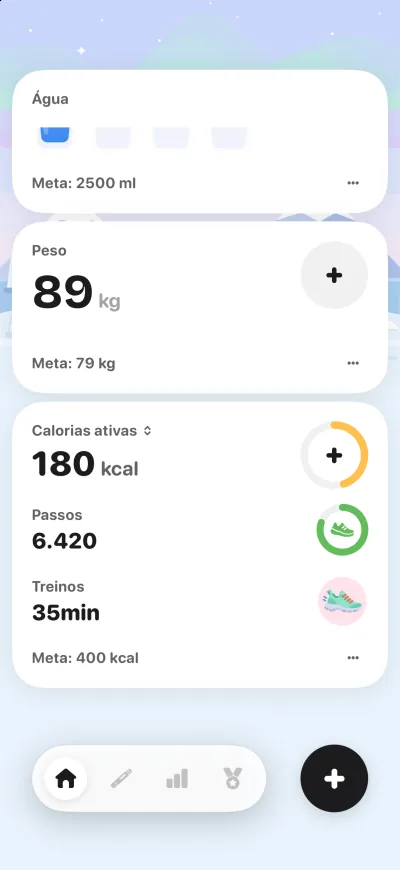
- Atividade: passos, treinos e energia ativa chegam do iPhone ou Apple Watch.
- Peso e água: lidos do Saúde e enviados de volta quando você os registra no PenPal.
- Tudo sobre GLP-1: doses, locais de aplicação, refeições com proteína e fibras e efeitos colaterais ficam no PenPal, na mesma linha do tempo.
Saiba mais na página do app de acompanhamento de proteína e fibras, que também fala sobre água e Saúde, ou consulte as perguntas frequentes do PenPal.
Fontes
- Apple Support: Manage Health data on your iPhone, iPad, or Apple Watch (consultado em 7 de novembro de 2026)
- Apple: Health App & Privacy (consultado em 7 de novembro de 2026)
- FTC: How Websites and Apps Collect and Use Your Information (consultado em 7 de novembro de 2026)
Este guia descreve como PenPal funciona com o app Saúde até a data acima e não substitui orientação médica individual. Os nomes dos menus da Apple podem mudar entre versões do iOS.